MCP ? Cursor AI로 쉽게 사용해보자
by Cori요즘 AI 서비스를 개발하다 보면 다양한 모델들을 사용하는 일이 많다. 문제는 이 모델들이 각자 제공하는 인터페이스나 입출력 형식이 다르다 보니, 사용자 툴이나 프론트엔드에서 직접 다루기 어렵다는 점인데, 이런 문제를 해결하기 위해 등장한 것이 바로 MCP (Model Context Protocol)이다.
1. MCP 란 ?
MCP는 Model Context Protocol의 약자로, 다양한 기업에서 개발한 인공지능 모델과 사용자 인터페이스(툴) 사이의 표준 규격을 정의한 프로토콜이다. 즉, AI 모델이 사용자와 어떻게 상호작용할지에 대해 정의한 약속이라 볼 수 있으며, 다음과 같은 목적을 가진다.
- 호환성 향상: 하나의 인터페이스에서 여러 AI 모델을 쉽게 붙일 수 있음
- 상황(context) 공유: 모델이 사용자의 작업 흐름을 더 잘 이해하고 반응할 수 있게 도와줌
- 확장성 제공: 새로운 기능이 생겨도 프로토콜만 지키면 다양한 플랫폼에서 손쉽게 지원
MCP는 기본적으로 클라이언트와 서버로 구성된다. MCP 클라이언트는 사용자가 상호작용하는 쪽, 즉 에디터, IDE, 문서 작성 도구 등 AI 기능을 호출하는 인터페이스로, Cursor AI나 Smitehry.ai 같은 도구들이 클라이언트 역할을 한다. MCP 서버는 실제로 모델이 실행되며, 요청을 받아 응답하는 역할을 하며, AI 모델을 호스팅하고 API 형식으로 응답을 제공하는 프로그램이라 볼 수 있다. 우리가 자주 사용하는 Ollama, GPT API 등은 모두 MCP 서버에 속한다.
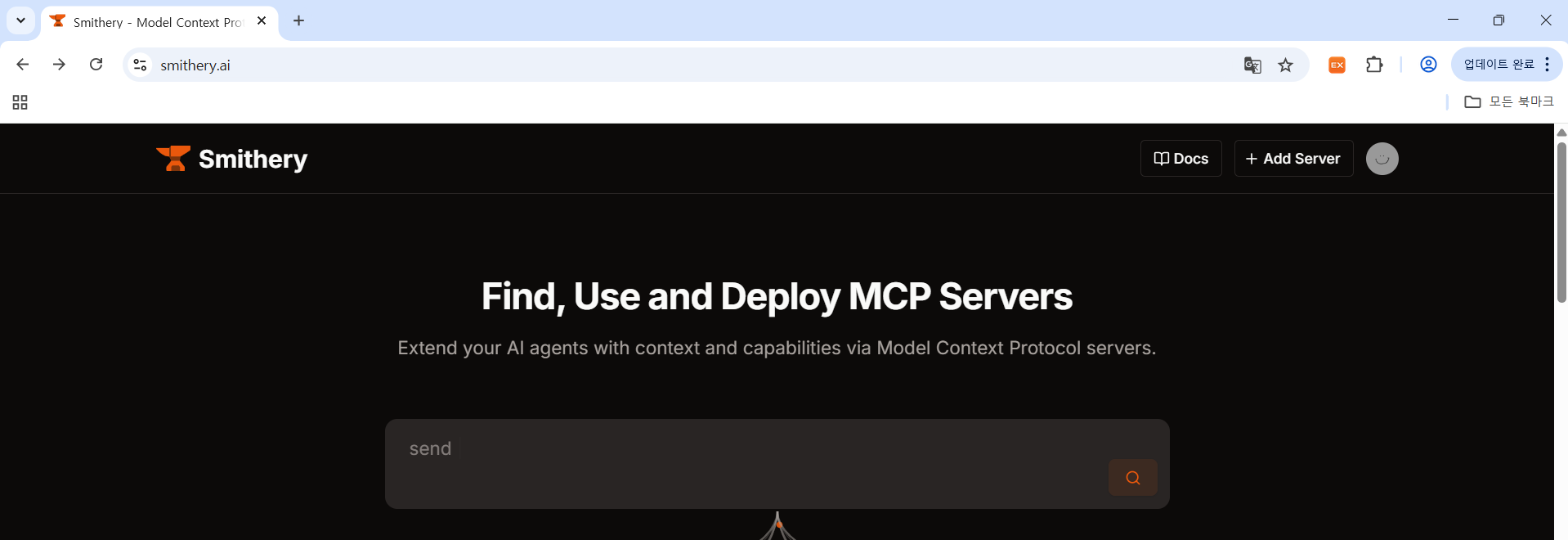
MCP를 지원하는 대표적인 툴로는 앞서 Claude Desktop, Cursor AI 등이 있으며, 여기서는 Cursor AI를 사용한다.
2. Cursor AI
Cursor AI는 Anysphere에서 개발한 AI 기반 코드 에디터로, Visual Studio Code를 기반으로 하여 친숙한 인터페이스를 제공한다. GPT-4 및 Claude와 같은 최신 언어 모델을 활용하여 코드 작성, 수정, 리팩토링, 문서화 등을 지원하며, 윈도우에서는 Cursor AI Desktop을 활용하여 편리하게 사용할 수 있다. 본격적으로 MCP 사용을 해보자.
Cursor는 공식 홈페이지에서 본인의 환경(Window / Ubuntu)에 맞는 버전을 다운받아 사용하면 된다. 커서 데스크탑을 실행하면 다음과 같은 화면이 나올 것이다.
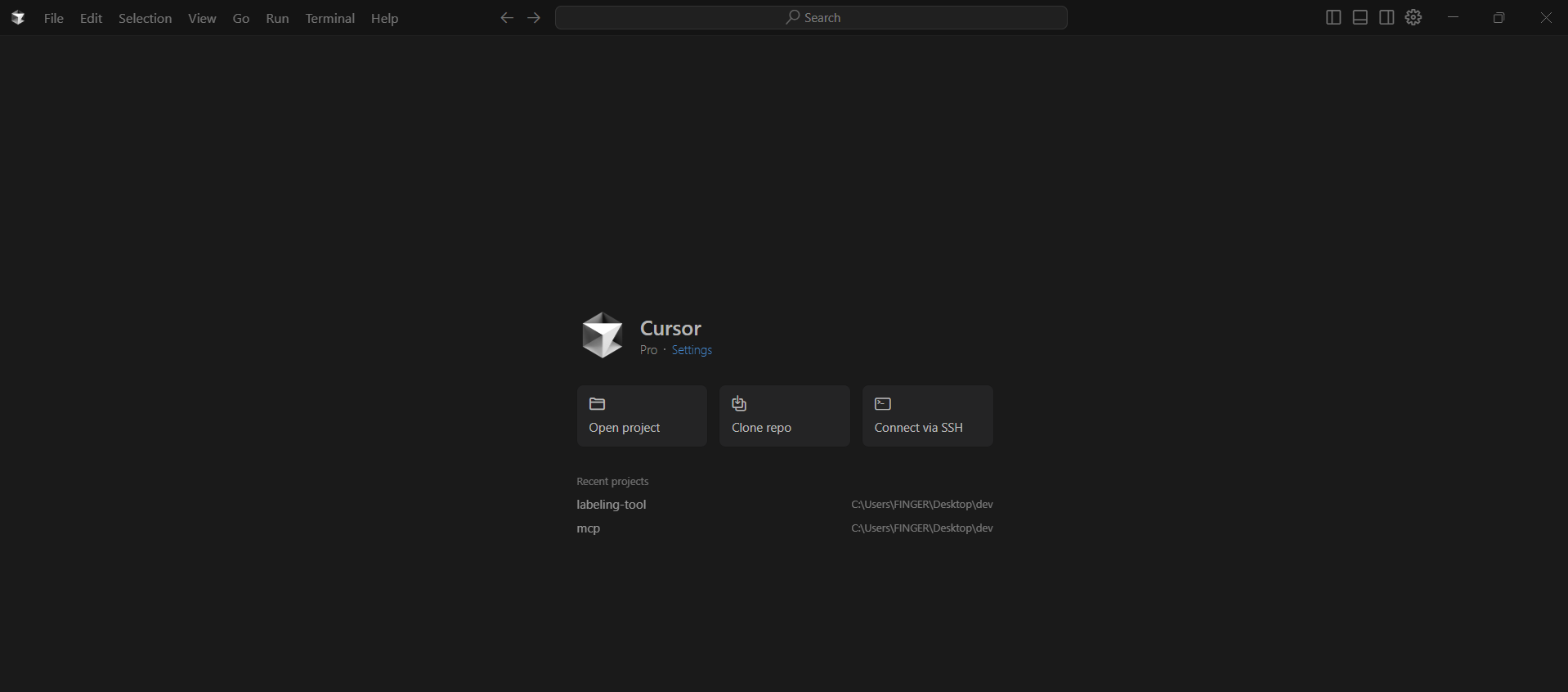
저기서 좌측 상단의 File -> Preferences -> Cursor Settings를 클릭하면 나타나는 목록 중에서 MCP를 클릭하자.
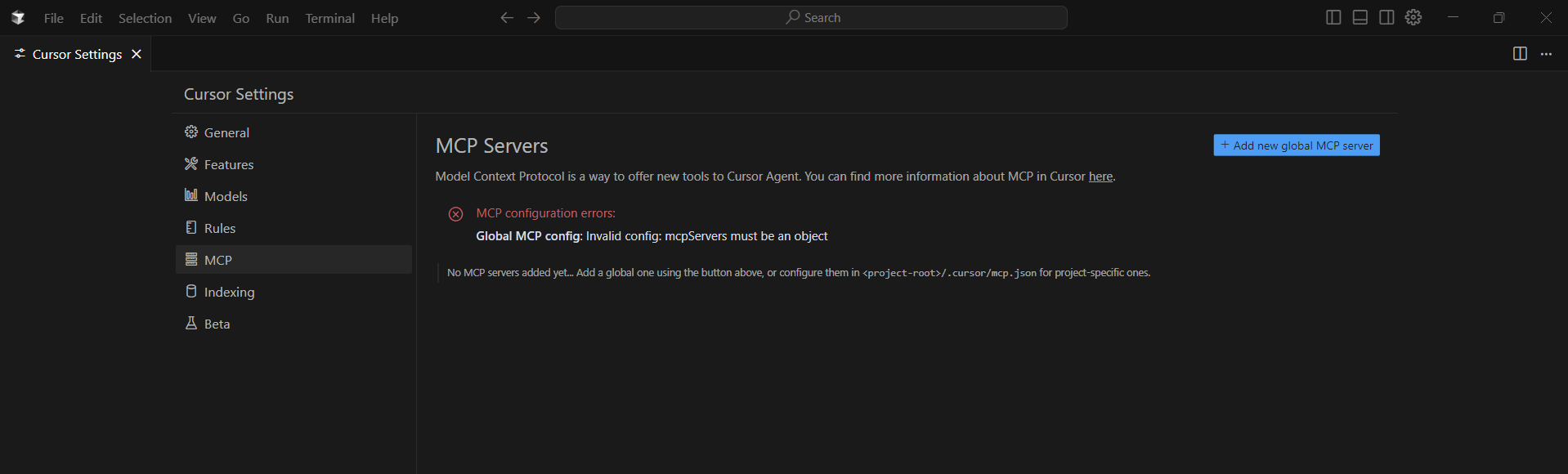
처음 사용한다면, 당연히 아무 서버도 인식되지 않을 것이다. 저기서 + Add new global MCP Server를 클릭하면, MCP 사용을 위한 기본 준비가 모두 끝난다.
사용하고자 하는 MCP Server는 Smithery.ai에서 가져올건데, 일단 우리에게 친숙한 Github MCP를 커서와 연동해보려 한다. 우선 해당 사이트에서, Github Server를 클릭하자. 다음 그림에서 볼 수 있듯이, 우측에 Install이 있고, 그 밑에 Auto, JSON, URL 탭이 있다. 여기서 JSON 탭을 누르고, github Access Token 값을 전달해주어야 한다.
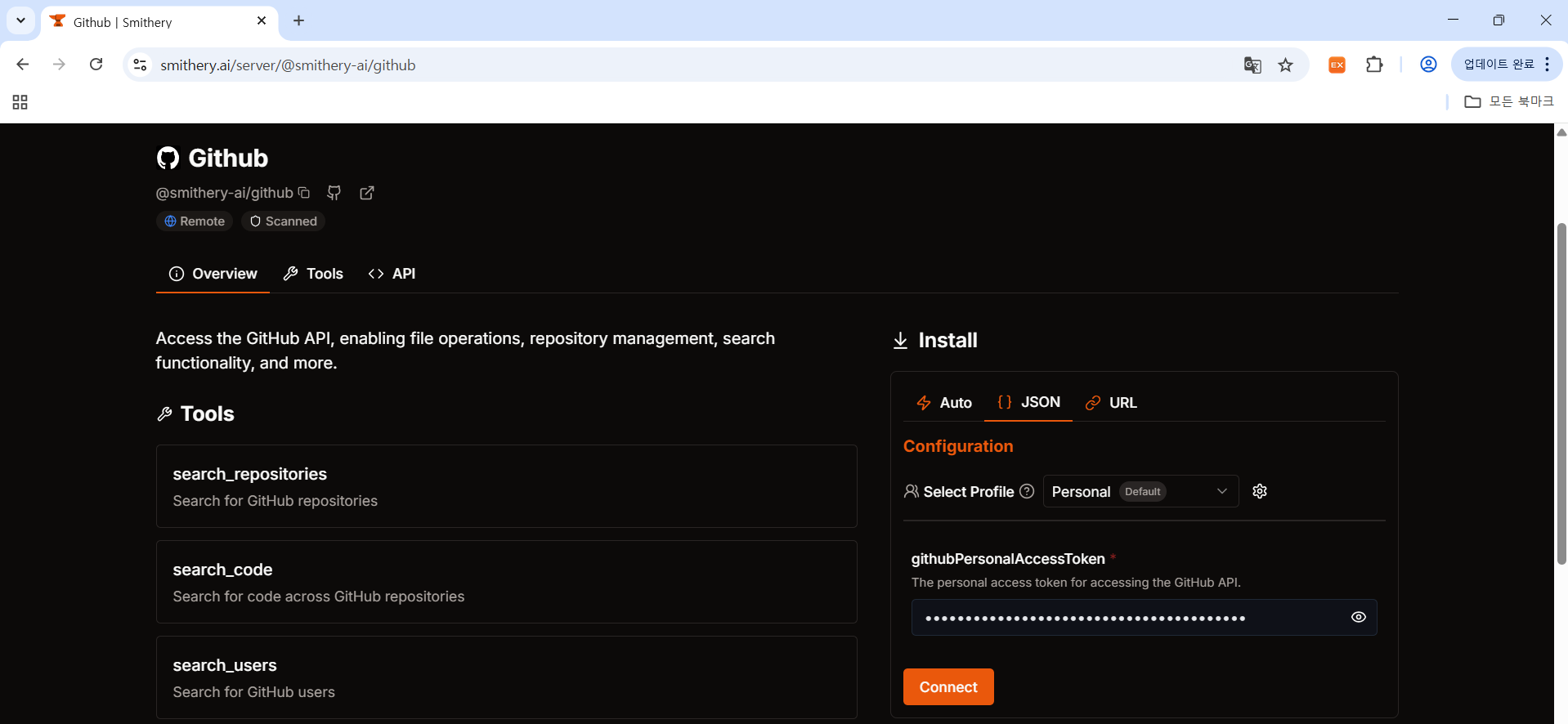
Github Access Token은 Github 설정 페이지에서 발급받을 수 있다.

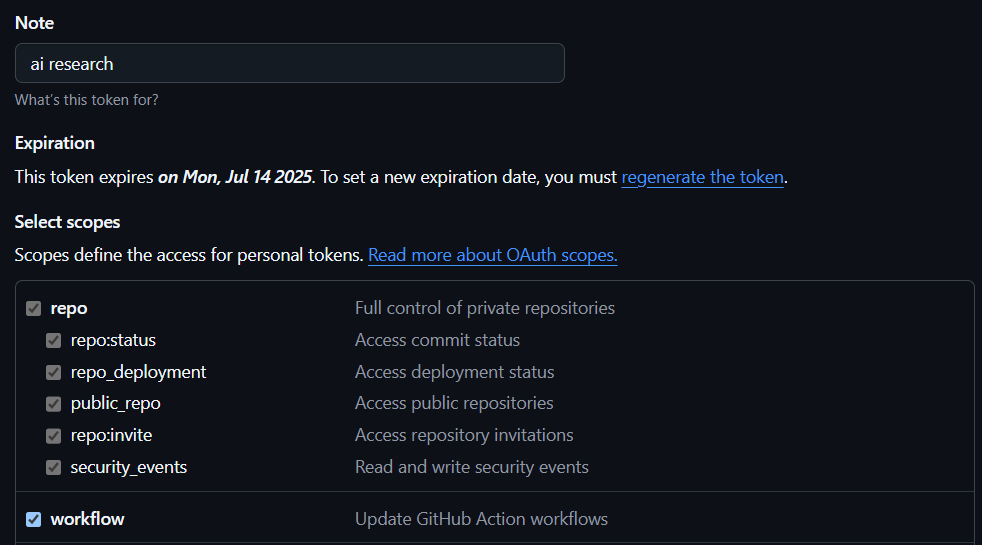
테스트용인지, 실제 서비스용인지에 따라 권한을 잘 설정해서 Token을 발급받고, 해당 키를 아까의 입력란에 입력한 후 Connect를 클릭하자. 클릭하면 복사 가능한 형태의 JSON 파일이 나타나는데, 이것을 복사해서 Cursor의 mcp.json 파일에 붙여넣기 해주면 된다. 저장하고 Cursor Settings 창으로 돌아가보면, github MCP Server가 추가되어 있는 것을 볼 수 있을 것이다. 파란불이 들어와있으면, 이제부터 우리는 이 서버를 사용할 수 있다.

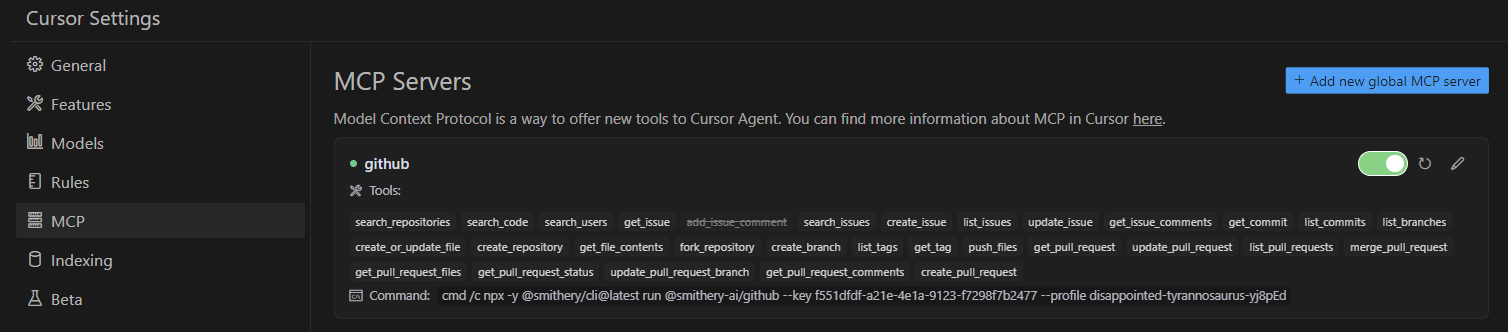
해당 서버가 제공하는 기능 중에, Github Repo에 Issue를 추가하는 기능을 사용해보려 한다.
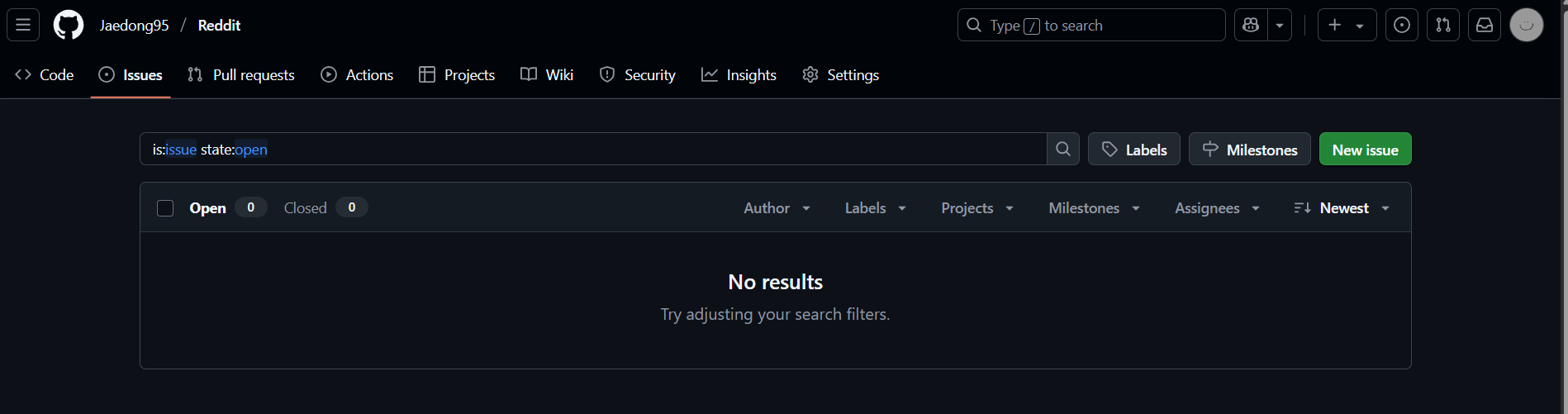
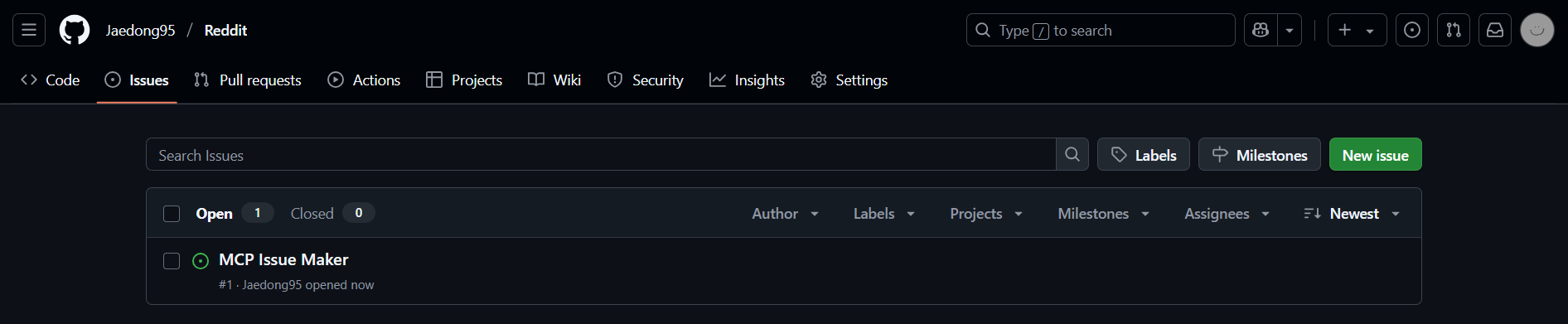
Github Repo 주소를 커서에 전달하고, 다음과 같이 생성하고자 하는 이슈 제목과 이슈 내용을 전달하면, MCP tool을 사용할테니 수락해달라는 메시지가 날아온다. Run tool을 클릭하면, Repo에 생성되어 있는 Issue를 확인할 수 있다.
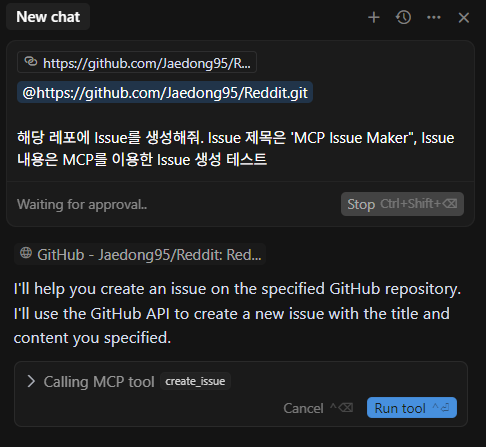
다른 MCP들을 사용하고 싶으면, mcp.json 파일에 이어서 덧붙여 작성하면, Cursor AI가 추가된 mcp를 등록하고, 이후 채팅에서 채팅 목적에 맞는 MCP를 선택해 응답을 반환해준다. 아직은 MCP Server를 많이 사용해보지 않았지만, 더 사용해보면서 유용한 애들이 있으면 따로 다뤄보겠다.
3. MCP Servers
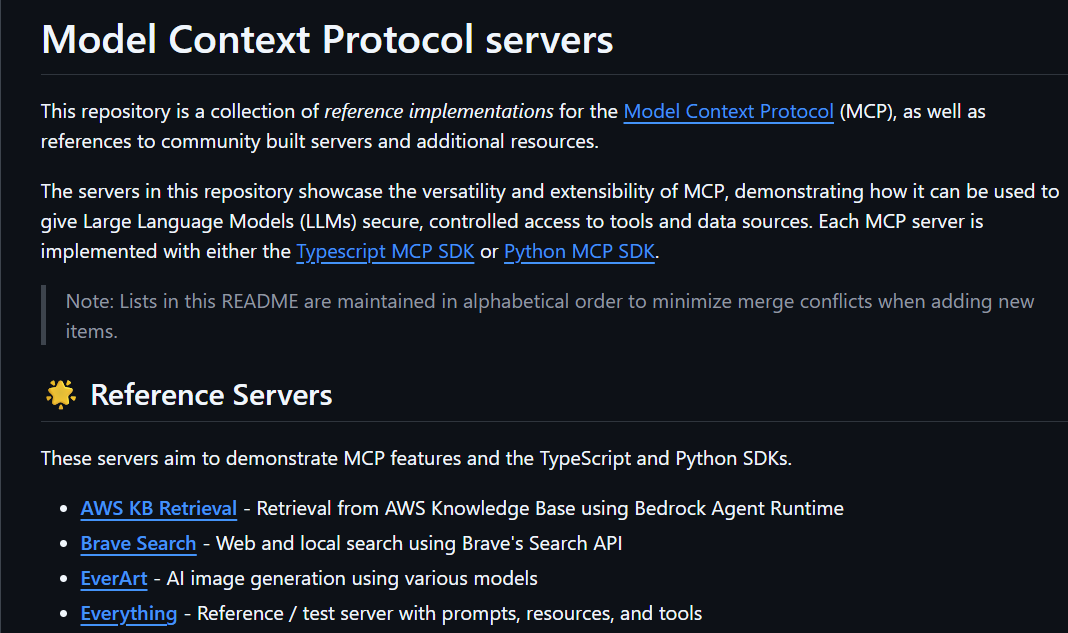
Github(modelcontextprotocol/servers)
끝 !
'AI' 카테고리의 다른 글
| LLMOps 살펴보기, 1일차 (0) | 2025.09.03 |
|---|---|
| LLM Leaderboard 사이트 모음 (0) | 2025.06.17 |
| Ollama를 활용한 Image to Text (Vision model 성능 비교) (4) | 2025.02.19 |
| Ollama 사용 설정하기 (2) | 2025.02.18 |
| LLM 모델 메모리 사용량 계산하는 방법 (3) | 2024.12.16 |
블로그의 정보
코딩하는 오리
Cori